Kamis, 31 Agustus 2023
MENULIS HURUF ARAB MENGGUNAKAN KOMPUTER PART 2
Minggu, 16 Januari 2022
FORMAT SURAT IJIN TIDAK MASUK KERJA
Pentingnya administrasi yang terorganisir dengan baik berkaitan dengan dengan sekolah tersebut, baik administrasi guru, kepegawaian, siswa, sarana prasarana hingga hingga administrasi sekolah yang berkaitan dengan masyarakat.
Untuk memudahkan berbagai pihak berikut ini perlu disampaikan format-format administrasi secara lengkap yang menjadi contoh dasar dari format data administrasi sekolah. Sehingga saat administrasi tersebut dibutuhkan, petugas dapat langsung menyiapkannya dengan cepat sesuai kebutuhan.
1. FORMAT SURAT IJIN TIDAK MASUK KERJA
Demikianlah contoh surat ijin tidak masuk kerja yang dapat anda jadikan referensi ini, semoga dapat bermanfaat. Cukuplah sekian, sampai jumpa dan terima kasih banyak.
Minggu, 27 September 2020
APLIKASI MENGHITUNG MASA KERJA PNS
Istilah masa kerja PNS merujuk pada Kepka BKN Nomor 12 Tahun 2002 yang menyatakan bahwa “Masa bekerja sebagai Pegawai Negeri Sipil secara terus menerus yang dimaksud dalam ketentuan ini adalah masa kerja yang dihitung sejak diangkat menjadi calon Pegawai Negeri Sipil/Pegawai Negeri Sipil sampai dengan yang bersangkutan meninggal dunia atau mencapai batas usia pensiun dan tidak terputusnya sebagai Pegawai Negeri Sipil”.
Dari ketentuan diatas terlihat jelas bahwa masa kerja PNS dihitung sejak pengangkatan CPNS sampai yang bersangkutan meninggal dunia atau mencapai BUP, dengan catatan PNS yang bersangkutan melaksanakannya secara terus menerus dan tidak terputus.
Masa kerja golongan yaitu masa kerja pada golongan atau ruang tertentu sedangkan masa kerja seluruh adalah masa kerja yang dihitung sejak CPNS (termasuk masa kerja Yang diperoleh saat pengangkatan) sampai dengan sekarang.
Apabila seorang PNS pada saat pengangkatan CPNS di angkat dimulai dari golongan II maka perlu menghitung masa kerja seluruhnya. Sedangkan PNS yang saat pengangkatan sudah pada golongan III biasanya masa kerja seluruhnya dan masa kerja golongannya sama sehingga tidak perlu menghitung keduanya.
Menghitung masa kerja golongan (MKG) :
Contoh : Pegawai Negeri Sipil mempunyai SK kenaikan pangkat terakhir : 01 Oktober 2006 dengan MKG yang tercantum dalam SK 09 tahun 08 bulan.
Maka cara menghitung MKG pada 01 Maret 2020 adalah sebagai berikut :
01 - 10 - 2006 = 09 tahun 08 bulan
01 - 03 - 2020 = 13 tahun 05 bulan
00 - 05 - 13 = 23 tahun 01 bulan
13 tahun 05 bulan ditambah masa kerja golongan pada SK 09 tahun 08 bulan
Sehingga dapat diketahui bawa MKG PNS tersebut adalah 23 tahun 01 bulan
Menghitung masa kerja keseluruhan (MKS) :
Penghitungan dimulai dari TMT CPNS sampai dengan bulan,tahun terakhir penghitungan, ditambah dengan masa kerja yang diperoleh saat pengangkatan.
Contoh : Seorang PNS mempunyai SK CPNS terhitung mulai tanggal 1 Agustus 2014 , masa kerja yang diperoleh sebelumnya 9 tahun 7 bulan dalam SK CPNS.
Berapa masa kerja seluruhnya PNS tersebut pada 1 Maret 2020
Cara menghitungnya sebagai berikut :
01 - 08 - 2014
01 - 03 - 2020
00 - 07 - 05
05 tahun 07 bulan ditambah dengan masa kerja sebelumnya 9 tahun 7 bulan.
Dengan Microsoft Excel kita dapat dengan mudah menghitung masa kerja golongan dan masa kerja seluruh download
Aplikasi yang dibuat untuk memudahkan para sahabat PNS untuk menghitung masa kerjanya ini, saya dapatkan di chanel youtube Media Guru Wakatobi.
Sumber : rungkat24, media guru wakatobi
Selasa, 05 November 2019
TAHAPAN MENGERJAKAN E-RAPOR SD
Penggunaan Aplikasi E-Rapor pada Kurikulum 2013 membuat Guru harus bisa menggunakan komputer atau laptop dan mau tidak mau harus mengetahui sedikit demi sedikit tentang komputer jaringan, database dan beberapa teknik eksport import data untuk dapat mengerjakan E-Rapor Sekolah Dasar.
Sebelum menggunakan E-Raport sebaiknya kita pahami dulu tahapan pengeraan E-Raport supaya kita dapat mempersiapkan data yang akan di entry untuk setiap KD (Kompetensi Dasar) dan mengetahui bagaimana alur selanjutnya sesuai tahapan.
Untuk mengetahui tahapan mengerjakan E-Raport SD bisa kita lihat tabel dibawah
LEVEL USER
|
TUGAS
|
ALUR KERJA
|
ADMIN
|
1.
Ambil data diawal semester
2.
Generate User
3.
Input KKM selama 1 semester
4.
Monitor di akhir semester
5.
Cetak rapot
6.
Kirim data
7.
Backup data
|
1.
Instal aplikasi
2.
Login
3.
Tambah Admin
4.
Ambil Data Dapodik
5.
Generate User
6.
Edit Data Sekolah
7.
Meringkas Nama Mupel
8.
Mapping Mupel
9.
Input KKM
10.
Tambah/Edit Butir Sikap
11.
Input Tanggal Rapor
12.
Cetak Leger dan Raport
13.
Input USBN
14.
Kirim Nilai ke Dapodik
15.
Backup dan Restore Data
|
GURU
|
1.
Maping KD di awal semster
2.
Merencanakan penilaianselama 1 semester
3.
Input Nilai
4.
Kirim Nilai di akhir semester
5.
Susun Deskripsi
|
1.
Login
2.
Ubah Password
3.
Maping KD
4.
Perencanaan Penilaian
5.
Download Format Impor
6.
Input Nilai Pengetahuan
7.
Input Nilai Keterampilan
8.
Input Nilai Sikap
9.
Proses Deskripsi
10.
Kirim Nilai Akhir
11.
Lihat Pengolahan Nilai
|
WALI KELAS
|
1.
Input Absensi
2.
Deskripsi Sikap
3.
Cetak Rapor
|
1.
Login
2.
Ubah Password
3.
Input Kehadiran
4.
Input Nilai Ekstrakurikuler
5.
Input Prestasi
6.
Input Catatan Wali Kelas
7.
Input Kesehatan
8.
Proses Deskripsi Sikap
9.
Cetak Raport
10.
Cetak Leger.
|
Penjelasan pilihan menu yang ada pada aplikasi E-Raport SD
Menu
|
PENJELASAN
|
Menu Bobot PH, PTS, dan
PAS
|
Untuk mengisi Bobot Penilaian Harian, PTS, dan PAS.
|
KKM
|
KKM Mapel harus diisi setiap awal semester untuk seluruh
mata Pelajaran dan Seluruh Tingkat. Interval Predikat akan terisi secara
otomatis jika KKM telah diisikan.
Menu Butir Sikap, untuk mengdit dan menambah butir nilai
sikap yang akan dikembangkan dan dinilai oleh satuan pendidikan.
|
Menu Perencanaan
Penilaian
|
Input Nilai Pengetahuan akan tampil sesuai dengan Rencana
Penilaian yang sudah disusun oleh Guru (Banyaknnya penilaian, KD yang
dinilai, mupun teknik penilaian yang dilakukan).
|
Menu Input Nilai
Pengetahuan
|
Input Nilai Pengetauan akan tampil sesuai dengan Rencana
Penilaian yang sudah disusun oleh Guru.
|
Menu Download Format
Impor
|
Untuk download format nilai pengetahuan, keterampilan,
sikap spiritual, sikap sosial, nilai PTS, maupun nilai PAS dalam bentuk Excel
agar dapat dikerjakan secara offline
Input Nilai Sikap Spiritual akan tampil sesuai dengan
Rencana Penilaian Sikap Spiritual yang disusun oleh Guru (Banyaknya Butir
Sikap yang akan dinilai oleh guru).
|
Menu Proses Deskripsi
|
Menu ini untuk membuat deskripsi pencapaian Kompetensi
siswa seuai dengan Perolehan Nilai Kompetensi, meskipun nilai akhir sama
belum tentu deskripsinya sama (Sebelah kiri deskripsi yang dibuat otomayis
oleh aplikasi, yang sebelah kakan dapat diedit oleh guru. (Yang akan tercetak
di raport adalah yang sebelah kanan).
|
Menu Proses Deskripsi
|
Menu ini untuk membuat deskripsi pencapaian Kompetensi
siswa seuai dengan Perolehan Nilai Kompetensi, meskipun nilai akhir sama
belum tentu deskripsinya sama (Sebelah kiri deskripsi yang dibuat otomayis
oleh aplikasi, yang sebelah kakan dapat diedit oleh guru. (Yang akan tercetak
di raport adalah yang sebelah kanan).
|
Menu Proses Deskripsi
|
Menu ini untuk membuat deskripsi pencapaian Kompetensi
siswa seuai dengan Perolehan Nilai Kompetensi, meskipun nilai akhir sama
belum tentu deskripsinya sama (Sebelah kiri deskripsi yang dibuat otomayis
oleh aplikasi, yang sebelah kakan dapat diedit oleh guru. (Yang akan tercetak
di raport adalah yang sebelah kanan).
|
Aplikasi E-Rapor sendiri sekarang terdapat dua versi yaitu versi 2018.7.f versi ini belum ada penilaian PPK atau Pembiasaan Pendidikan Karakter dan apk13sd versi 2019.7.f versi aplikasi yang terbaru ini sudah terdapat penilaian PPK.
Mengapa sudah ada aplikasi raport yang sesuai PPK tetapi masih mempertahankan aplikasi yang belum PPK. Alasanya mungkin karena panduan penilaian revisi 2018 diterbitkan akhir tahun atau pada bulan Desember akan tetapi pada panduan tersebut tidak dijelaskan tentang penilaian PPK namun masih menggunakan indikator penilaian sikap. Padahal awal tahun 2018 sudah dilakukan sosialisasi dan bimtek tentang bagaimana teknis penilaian PPK.
Source : www.tasadmin.id
Kamis, 02 Agustus 2018
BERBAGI APLIKASI DI BIDANG PENDIDIKAN
Dunia pendidikan juga tak luput dari penggunaan aplikasi dalam mengerjakan administrasi di lembaga sekolah. Berkaitan dengan itu kami membagikan file aplikasi gratis yang bisa Anda download satu persatu
APLIKASI KEPEGAWAIAN
6 Aplikasi DUPAK Baru dan Lama
https://bit.ly/2NZO7HD
3 Macam Aplikasi Sasaran Kerja Pegawai (SKP)
https://bit.ly/2ApS6eE
9 Aplikasi PKG Excel Terbaru
https://bit.ly/2LIXsXJ
8 Aplikasi Gratis Penilaian Kinerja Guru (PKG) berbasis Excel
https://bit.ly/2O0RVsi
APLIKASI KESISWAAN
Aplikasi Raport K13 revisi Semua Jenjang (7 Paket)
https://bit.ly/2vnhnAt
7 Aplikasi raport SMA kurikulum 2013 revisi dan KTSP 2006
https://bit.ly/2OxHIoo
8 Macam Aplikasi raport kurikulum 2013 Revisi 2017 Madrasah Tsanawiyah (MTS)
https://bit.ly/2NZTHK2
4 Buah Aplikasi Penilaian dan Raport K13 Revisi dan KTSP 2006
https://bit.ly/2O2fpgS
6 Macam Aplikasi Raport Kurikulum 2013 Madrasah Aliyah (MA) Revisi 2017
https://bit.ly/2M6piJP
5 Aplikasi Raport Kurikulum 2013 Madrasah Ibtidaiyah (MI) Revisi 2017
https://bit.ly/2O0UR8f
8 Aplikasi Ijazah dan SKHU Semua Jenjang (SD/MI, SMP/MTs, SMA/MA)
https://bit.ly/2LDgTkG
12 Macam Aplikasi Analisis Ulangan Harian K13 dan KTSP
https://bit.ly/2n0Z9kM
2 Aplikasi Penilaian SIkap K13 Revisi 2017 (Spiritual dan Sosial)
https://bit.ly/2M7PjZd
5 Macam Aplikasi Absensi Siswa PC dan ANDROID
https://bit.ly/2Aw6mmo
8 Aplikasi Raport Kurikulum 13 PAUD TK RA
https://bit.ly/2v7YyC0
APLIKASI ADMINISTRASI SEKOLAH
13 Macam Aplikasi Evaluasi Diri Sekolah EDS
https://bit.ly/2vsmYFE
4 Macam Aplikasi Desain Cap Stempel Berbasis Excel
https://bit.ly/2v5JoNT
6 Buah Aplikasi Absensi Guru dan Pegawai Excel
https://bit.ly/2LKlGRG
4 Aplikasi KKM Super Lengkap KTSP dan K13 Semua Jenjang
https://bit.ly/2vpPojE
3 Aplikasi Cetak Kartu NUPTK NRG dan NISN 2017
https://bit.ly/2v2JVzM
5 Aplikasi Pemberkasan dan Pencairan Dana PIP
https://bit.ly/2v48FYs
3 Aplikasi Pembuatan Sertifikat Diklat dan Piagam Penghargaan
https://bit.ly/2v77sQh
3 Macam Aplikasi Amplop Surat Microsoft Excel dan Word
https://bit.ly/2n2Oh5z
3 Aplikasi perpustakaan berbasis excel 2017
https://bit.ly/2NZN7TT
5 Aplikasi Excel Perhitungan Masa Kerja PNS dan Non PNS
https://bit.ly/2M7KWx9
5 Aplikasi Perhitungan Usia Siswa dan Masa kerja
https://bit.ly/2KgKStg
4 Aplikasi kwitansi
https://bit.ly/2n23jZy
3 Macam Aplikasi Bel Sekolah Gratis
https://bit.ly/2v803jC
5 Aplikasi Buku Induk Terbaru Untuk SD, SMP, SMA/SMK
https://bit.ly/2LPESwo
3 Macam Aplikasi Kasir Toko Gratis (Excel)
https://bit.ly/2v2QvGE
APLIKASI ADMINISTRASI KELAS
7 Aplikasi Jadwal Pelajaran 2017 Gratis
https://bit.ly/2KfaHtG
3 Aplikasi Penyusunan PROTA dan PROMES
https://bit.ly/2KcsOAl
6 Aplikasi Penyusunan Soal Ujian Tengah Semester dan lainnya
https://bit.ly/2mXDxW6
6 Aplikasi Tabungan Siswa Gratis
https://bit.ly/2KeYyF2
5 Aplikasi Bimbingan Konseling Excel dan Web
https://bit.ly/2mZaG3Z
5 File Master Aplikasi Point Pelanggaran dan Tata Tertib Siswa
https://bit.ly/2NXfYbE
5 Buah Aplikasi Koreksi dan Analisis Ulangan Siswa Semua Jenjang
https://bit.ly/2vn7uD6
5 Aplikasi Koreksi Ulangan dan Lembar Jawaban Komputer (LJK)
https://bit.ly/2LPpBLZ
3 Aplikasi Penyusunan SILABUS dan RPP Kurikulum 2013 dan KTSP
https://bit.ly/2LXFlwN
Silakan bantu share agar teman-teman kita pendidik juga dapat memilikinya juga.
Semoga bermanfaat.
Selasa, 27 Maret 2018
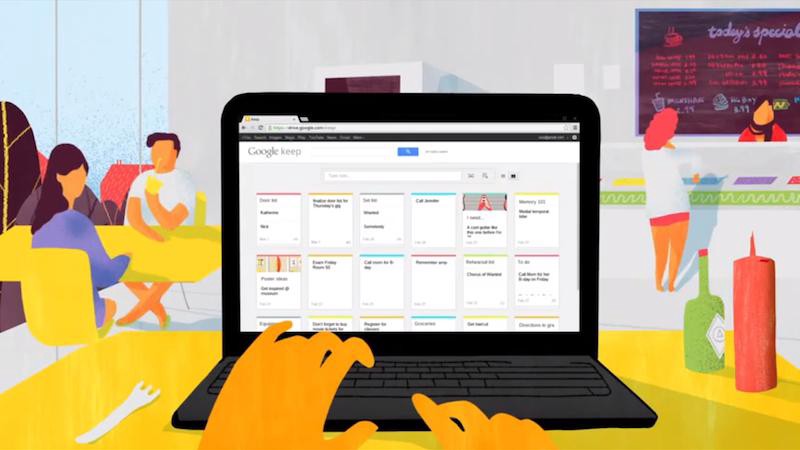
Menyimpan Catatan Online dengan Google Keep
Untuk keperluan mencatat sebuah catatan penting, semisal data-data penting yang berkaitan dengan kelengkapan administrasi online seperti nomor telfon, NPSN sekolah, alamat email, user dan passwords aplikasi entry data online di beberapa platform aplikasi kepegawaian, saya biasa menggunakan aplikasi google keep untuk menyimpan data dan catatan-catatan penting.
Data dan catatan-catatan penting itu nantinya bisa kita akses dari laptop, komputer dan smartphone kita sehingga mempermudah dalam hal pencarian data. Ini merupakan salah satu aplikasi yang wajib digunakan bagi pengguna aplikasi online yang biasanaya lupa user dan passwords aplikasi online.
Google keep dapat menyimpan tulisan, suara dan gambar, bahkan salah satu fasilitas yang sangat membantu adalah fitur yang membuat sebuah tulisan dalam gambar menjadi bentuk teks, seperti fitur OCR pada scaner digital. Sangat membantu terutama untuk menyalin catatan di internet yang biasanya terproteksi oleh copyright.
Fitur lainya adalah mengocpy tulisan google keep ke google doc, pengguna cukup memilih opsi copy to google docs, sangat bermanfaat untuk mengerjakan text dengan tulisan yang sangat banyak sehingga memudahkan untuk kemudia di edit pada ms office.
Hebatnya fitur-fitur diatas bisa kita nikmati gratis tanpa biaya bulanan, kecepatan akses juga sangat ringan dan cepat, otomatis syncronize saat kita menyimpan di laptop maka di smartphone android pun sudah terupdate data terbaru hasil penyimpanan dari laptop dengan syarat laptop dan android sudah log in dengan akun gmain yang sama.
Untuk dapat menggunakan fasilitas ini penggunaka akun google cukup mengetikan https://keep.google.com/ pada laptop dan untuk menggunakan dismartphone android cukup menginstal aplikasi Google Keep yang bisa didownload di Playstore.
Selasa, 24 Oktober 2017
Office Tab Enterprise
Aplikasi ini bekerja disemua edisi MS Office: Enterprise, Ultimate, Professional Plus, Professional, Standard, Home and Business.
Perangkat lunak ini mencakup tiga komponen: Tab Office untuk Word, Tab Office untuk Tab Excel dan Office untuk PowerPoint.
Cara menggunakanya cukup mudah, tinggal download dan instal seperti biasa, selesai instal kita akan masuk ke pengaturan awal, aplikasi mana saja yang akan kita tambahkan add-in office tab enterprise.
Jika sudah selesai maka tinggal buka saja aplikasi Office, semisal Word maka akan ada tab tambahan di layar kerja Ms. Word di bawah toolbar Ms. Word.
Aplikasi ini sangat membantu kita dalam mengerjakan pekerjaan editing yang perlu membuka file dalam waktu yang bersamaan.
Catatan: Jika Anda ingin menggunakan antarmuka tab di Office 2003-2016, silakan download disini.
Rabu, 23 Agustus 2017
Membuat File PDF menggunakan Ms Office 2007
Masih menggunakan Office 2007 karena toolbarnya yang enak dan tampilan menunya tidak berbeda jauh dengan versi terdahulunya ?
Jika jawaban anda ya, berarti anda mempunyai kesamaan dengan saya.
Meskipun terkesan jadul office 2007 masih menjadi aplikasi standar untuk edit data, database dan arsip-arsip digital pada laptop yang saya pakai.
Tampilan menu yang mudah diakses mempermudah pengguna untuk melakukan proses input data kemudian mengolah dan mencetak kedalam bentuk dokumen fisik dengan cepat.
Namun begitu Office 2007 memiliki kelemahan dari pada versi terbarunya ataupun versi open office, fitur yang dijaman sekarang dirasa perlu disematkan untuk pengguna yang sering mengolah data dan kemudian mempublish kedalam media sosial atau web.
Fitur Save As PDF itulah yang saya maksud.
Namun kini Microsoft sudah menyediakan Add On untuk Ms. Office 2007 supaya dapat menyimpan file dokumentasi kedalam format PDF.
Untuk lebih jelasnya silahkan download aplikasi Add On disini.
Kemudian instal seperti biasa, sampai selesai proses instalasi.
Buka dokumen yang akan disimpan kedalam format PDF menggunakan aplikasi MS Office 2007.
Simpan dokumen dengan cara klik Office Button > Save AS
Pilih Save As PDF or XPS
Kemudian ketik nama file yang akan anda simpan, pada menu Save as type kita pilih PDF
Klik Publish
Jangan lupa untuk check list pada Open file after publishing jika anda ingin melihat file yang berhasil disimpan kedalam bentuk PDF.
Semoga, bermanfaat.
Senin, 20 Maret 2017
MENYULAP DOKUMEN FISIK MENJADI DOKUMEN DIGITAL
Merubah tulisan pada dokumen kertas atau dokumen digital menjadi sebuah file data baru yang siap untuk dijadikan dokumen baru dengan cara merubahnya menjadi bentuk dokumen baru siap edit, bisa kita lakukan dengan sebuah software OCR.
Sebetulnya software tersebut bisa kita dapatkan secara gratis, jika kita membeli sebuah perangkat pemindai digital (scanner) yang membunyai fitur OCR.
OCR (Optical Character Recognition) adalah aplikasi yang berfungsi untuk men scan gambar atau image dan kemudian dijadikan text, dengan adanya OCR, image yang bertulisan tangan atau tulisan mesin ketik atau computer text, dapat dimanipulasi menjadi bentuk text huruf atau angka pada komputer.
Berbagai software OCR secara mudah dapat kita download dengan cara masuk ke situs google dot com dengan mengetikkan kata kunci free download OCR, namun disini saya hanya akan membagikan pengalaman saya ketika menggunakan software tersebut untuk menduplikasi dokumen cetak ke dalam bentuk digital untuk kemudian diolah menjadi dokumen baru.
Kita tidak perlu menginstal program untuk menggunakan software OCR, cukup pergi ke http://www.onlineocr.net/ dan kita klik tombol Upload file, kemudian kita cari file digital yang akan kita convert ke dalam bentuk text, lalu di lanjutkan dengan mengisi Captcha code dan klik tombol convert.
Untuk memperoleh hasil yang baik kita bisa memilih Indonesia di tab language, sementara menunggu proses uploading data, kita bisa masuk ke aplikasi Ms. Word atau Notepad untuk memindah hasil convert dari software tersebut.
Ketika dokumen sudah selesai di upload proses conversi data digital ke dalam bentuk text akan otomatis dan segera tampil di menu bawah.
Seleksi hasil konversi dokumen tersebut dan klik copy, kemudian buka aplikasi Ms. Word dan klik paste special kemudian pilih unformatted text.
Dokumen fisik sudah berubah menjadi bentuk text digital, selanjutnya tinggal masuk ke tahap edit data, semoga bermanfaat.
Rabu, 01 Maret 2017
MEMBAGI TAMPILAN LAYAR LAPTOP DAN PROYEKTOR UNTUK PRESENTASI
Kemudian buka File Power Point yang akan di presentasikan, pilih pada ribbon Slide Show, pilih Monitor 2 pada drop-down Show Presentation On lalu beri tanda centang pada Use Presenter View.
Sabtu, 10 Desember 2016
Scan Dokumen F4 Menggunakan Kamera HP Android
Disini kita harus memberikan efek ketajaman dan terang agar sesuai dengan hasil scan digital, jangan terlalu terang juga jangan terlalu gelap.
Ceklist JPEG Quality dan ubah ukuranya menjadi 100%
Ceklist Maintain EXIF information
Ceklist DPI lalu tentukan ukuranya menjadi 96 dpi atau dibawah 100 dpi
Akhiri dengan klik save.
File hasil scan telah sesuai dengan ketentuan yang diharuskan yaitu maksimal resolusi 100 dpi, dan ukuran file dibawah 500 kb.
Senin, 29 Februari 2016
Aplikasi Cetak Kartu NISN 2016 - NISN Card Generator V.1.0
Salah satu bentuk administrasi sistem ditingkat sekolah dasar adalah dengan dibuatkanya kartu NISN (Nomor Induk Siswa Nasional) untuk siswa yang nantinya akan digunakan hingga siswa tersebut berhasil menamatkan diri di jenjang tingkat pendidikan atas.
NISN sangat penting untuk dicetak kemudian dibagikan kepada siswa dan siswi, mengingat identitas ini terus melekat hingga masa berlakunya habis.
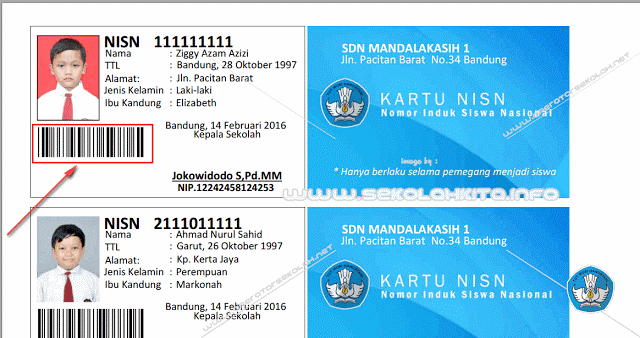
Untuk mengakomodir keperluan tersebut kini telah rilis aplikasi NISN Card Generator Versi 1.0 melalui aplikasi ini kita bisa mencetak dokumen kartu NISN dengan cepat dan mudah.
Aplikasi ini telah dilengkapi dengan fitur yang memadai seperti fasilitas barcode, import dari dokumen excel dan import photo dengan bertambahnya fitur-fitur tersebut memudahkan dalam proses pembuatan kartu NISN.
Komputer / laptop sudah tersedia Ms. Acess (2007),
Semoga membantu.
Rabu, 02 Desember 2015
MENULIS AKSARA HURUF JAWA DI KOMPUTER
Mempunyai tugas membuat soal ulangan untuk mata pelajaran Bahasa Daerah (Bahasa Jawa) membutuhkan keahlian khusus dalam membuat tulisan aksara Jawa, pada soal ujian.
Dahulu untuk membuat tulisan aksara Jawa kita biasanya menggunakan tulisan manual menggunakan pensil / spidol untuk kemudian dipindai menggunakan alat scanner dan menyelipkan file image tersebut kedalam lembar soal.
Namun sekarang tidak perlu repot-repot lagi, ada software praktis yang akan mengkonversi tulisan latin kedalam bentuk aksara huruf Jawa.
Program aplikasi ini merupakan sebuah antar muka dari sebuah program transliterasi berbasis text (console) yang dibangun menggunakan Perl. Fungsi utama dalam program JawaTeX adalah melakukan transliterasi dari suatu teks sumber dengan karakter latin menjadi suatu dokumen beraksara huruf Jawa secara keseluruhan atau sebagian (dokumen beraksara jawa karakter Latin dan Jawa yang berdampingan).
Hasil format akhir dari program ini adalah dokumen dengan format pdf atau gambar yang dimasukan dalam sintaks HTML. Program ini dapat mentransliterasikan teks sumber dalam 3 mode yakni mode otomatis, manual dan embedded.
Program ini dapat melakukan transliterasi dengan baik khususnya jika input berupa tulisan latin Jawa yang telah ditulis secara benar.
Pengguna hanya cukup menginstal kedalam komputer dan setelah itu tinggal ketik huruf latin pada jendela bagian atas, kemudian klik tab konversi lalu klik otomatis.
Aksara jawa sedang dikonversi dan hasilnya akan terlihat pada jendela bagian bawah.
Tertarik menggunakan aplikasi ini ? berikut saya sertakan link download
Sabtu, 10 Oktober 2015
MENULIS HURUF ARAB MENGGUNAKAN KOMPUTER
Langkah pertama untuk bisa menggunakan software ini adalah dengan menginstal software khusus untuk menulis huruf arab dengan menggunakan komputer atau laptop. Software yang dimaksud adalah Nonosoft Khot yang sudah banyak beredar link download free trialnya di internet.
Berbeda dengan software Office yang sering kita pakai, dengan menggunakan Nonosoft Khot 3 kita tidak perlu mengubah-ubah layout keyboard sistem kita kedalam mode Arabic, sangat mudah bukan.
Ditekan
sendiri
|
F1
|
F2
|
F3
|
F4
|
F5
|
F6
|
F7
|
F8
|
F9
|
F11
|
a
|
i
|
u
|
an
|
in
|
un
|
aa
|
ii
|
uu
|
sukun
|
Disertai
Shift
|
F1
|
F2
|
F3
|
F4
|
F5
|
F6
|
F7
|
F8
|
F9
|
F10
|
tasydid
a
|
tasydid
i
|
tasydid
u
|
tasydid
an
|
tasydid
in
|
tasydid
un
|
tasydid
aa
|
tasydid
ii
|
tasydid
uu
|
Mad
jaiz
|
- Tekan tombol W, F1, M, F1, F10
- Tekan tombol Space
- Tekan tombol A, F3, Z, F2, L dan F1
- Tekan tombol Space
- Tekan tombol M, F2, N dan F11
- Tekan tombol Space
- Tekan tombol Q, F1, B, F11, L, F2, K dan F1
- Tekan tombol Space
- Tekan Shift + F12 pilih tanda waqof
dan tekan tombol OK - Tekan W, F1, Space (memperbesar jarak), B, F2, L, F11, A, F7, O, F2, R, F1, Koma dan F2
kita bisa menekan tombol-tombol dibawah pada keyboard
- Tekan tombol F, F1, H, F3, M dan F11
- Tekan tombol Space
- Tekan tombol X, F1, Y, F1, R, F11, J, F2, E, F3, W, F11, N dan F1
- Tekan tombol Ctrl + Space untuk menutup huruf Nun
- Tekan F12
- Masukkan angka 18 serta pilih tanda waqaf

- Tekan tombol OK
kita bisa menekan tombol-tombol dibawah pada keyboard
- E + F1 + L + F7 + ` + Spasi
Demikian sekilas singkat mengenai cara menulis huruf arab menggunakan laptop, jika berkenan ingin mendownload softwarenya bisa mengakses ke halaman ini, lengkap dengan tutorialnya, selamat mencoba.